硬件折腾 • 共约 1007 字 • 预计阅读 4 分钟
i5 9300H + 1660Ti 性能榨干·究极完全体 SOP
总结最终优化参数清单
1. CPU (Intel XTU 6.5.2.40)
- Core / Cache Voltage Offset:
-0.140 V(Adaptive) - PL1 (Long Power Max):
55 W - PL2 (Short Power Max):
65 W - Time Window (Tau):
32 Seconds - Core / Cache IccMax:
150.000 A
2. GPU (MSI Afterburner)
- Core Voltage/Frequency:
850 mV @ 1710 MHz(在曲线编辑器中,将 850mV 后的点全拉成平整水平直线) - Memory Clock:
+600 MHz(显存有效频率 13200 MHz) - 风扇模式: 联想
Fn+Q红色野兽模式
3. 最终成绩与效果
- Time Spy 总分:
5546| 显卡分:5749| CPU分:4625 - 温度表现: GPU 最高 69.16°C,CPU 最高 83.83°C
- 帧数体验: 彻底告别掉帧与微卡顿,硬件安全与能效比均达到物理最高点!
第一阶段:物理层与外设 (Hardware & Peripherals)
- 散热改造:
- 更换 霍尼韦尔 PTM7950 相变片。
- 理由:9 代 H 系列积热严重,普通硅脂几天就干,PTM7950 是唯一能压住的神器。
第二阶段:系统内核“解锁” (Kernel De-bloat)
此阶段旨在关闭所有安全虚拟化层,恢复 CPU 原始性能。
-
关闭 VBS 与内核隔离:
- Windows 安全中心 -> 设备安全性 -> 内核隔离 -> 关闭 “内存完整性”。
-
彻底移除 Hyper-V:
- 控制面板 -> 启用或关闭 Windows 功能 -> 取消勾选 Hyper-V、虚拟机平台、Windows 虚拟机监控程序平台、Windows 沙盒。
-
禁用 Spectre/Meltdown 幽灵熔断补丁 (管理员 CMD):
- 作用:大幅回升 9 代 CPU 的 IO 性能和系统调用速度。
- 复制以下命令运行 (运行完需重启):
reg add "HKEY_LOCAL_MACHINE\SYSTEM\CurrentControlSet\Control\Session Manager\Memory Management" /v FeatureSettingsOverride /t REG_DWORD /d 3 /f
reg add "HKEY_LOCAL_MACHINE\SYSTEM\CurrentControlSet\Control\Session Manager\Memory Management" /v FeatureSettingsOverrideMask /t REG_DWORD /d 3 /f

# 安装检测模块:
Install-Module SpeculationControl
# 放开执行权限:
Set-ExecutionPolicy -ExecutionPolicy RemoteSigned -Scope Process
# 执行检测:
Get-SpeculationControlSettings
第三阶段:驱动“净化”安装 (Driver Purification)
使用 NVCleanstall + DDU 组合拳,这是 FPS 翻倍的核心。
- DDU 彻底清理: 断网,安全模式下卸载旧驱动。
- NVCleanstall 定制安装:
- 组件选择: 只勾选
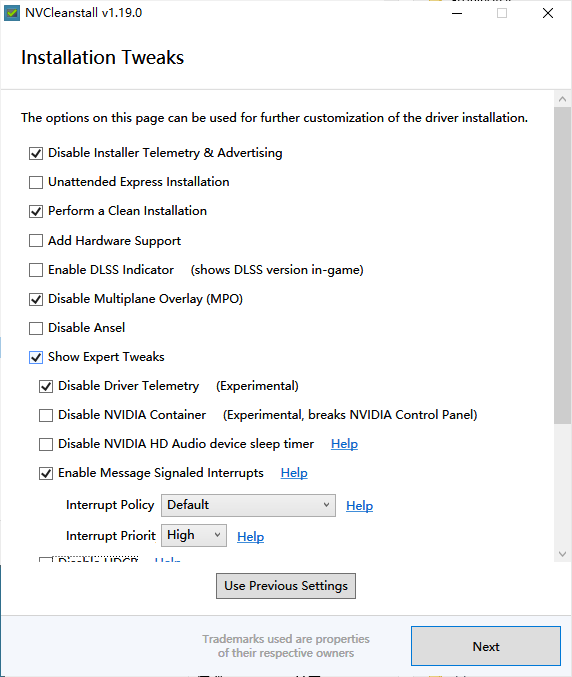
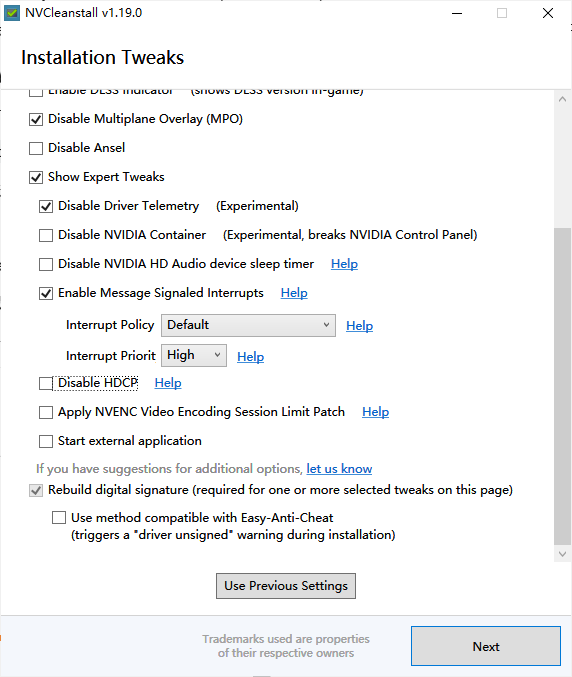
Display Driver+PhysX。 - 安装微调 (Installation Tweaks) - 必选:
- Disable Installer Telemetry & Advertising
- Disable Multiplane Overlay (MPO) (消除桌面/游戏卡顿元凶)
- Show Expert Tweaks -> Enable Message Signaled Interrupts (MSI)
- Priority: Set to High (显卡中断特权,核心优化点)。
- 组件选择: 只勾选
- NVIDIA 控制面板设置:
- 电源管理模式:最高性能优先 (Prefer maximum performance)。
- 低延迟模式:On。
第四阶段:设备管理器“大清洗” (Device Manager)
释放中断资源 (IRQ),减少 DPC 延迟。右键 -> 禁用以下设备:
- High Precision Event Timer (HPET) (在系统设备中)。
- NVIDIA High Definition Audio Controller (在系统设备或声音设备中)。
- Microsoft Device Association Root Enumerator (系统设备)。
- Microsoft RRAS Root Enumerator (系统设备)。
- NVIDIA USB 3.10 eXtensible Host Controller (通用串行总线中)。
第五阶段:常驻软件双雄 (ThrottleStop & Process Lasso)
这是“软件调优”部分的融合,解决了配置不保存的问题。
1. ThrottleStop (降压稳频)
- FIVR 设置:
- CPU Core / CPU Cache: Offset Voltage -125 mV (根据体质微调)。
- 必须确保右下角选择:OK - Save voltages immediately。
- 主界面:
- 勾选 Speed Shift - EPP,设为 0 (最强性能)。
- 电源计划:High Performance。
- 自启修正 (关键):
- 任务计划程序 -> 操作 -> 编辑 -> “起始于 (Start In)” 必须填入 ThrottleStop 文件夹路径 (如
D:\Tools\TS\)。
- 任务计划程序 -> 操作 -> 编辑 -> “起始于 (Start In)” 必须填入 ThrottleStop 文件夹路径 (如
2. Process Lasso (调度与锁核)
- CS2 / 高帧率游戏优化:
- 右键
cs2.exe-> CPU Affinity -> Always -> 取消勾选 CPU 0 (物理避开中断核)。
- 右键
- 防止系统卡死:
- 右键高负载程序 (如烤机/编译) -> CPU Affinity -> 取消勾选 CPU 7 (给桌面留活路)。
- (注:既然有了 Process Lasso 的 SmartTrim,ISLC 的内存清理功能可以关掉,只保留 ISLC 的时钟功能,或者直接用 Process Lasso 替代)
第六阶段:注册表与微调 (Registry & ISLC)
-
注册表调度优化 (Win32PrioritySeparation):
HKEY_LOCAL_MACHINE\SYSTEM\CurrentControlSet\Control\PriorityControlWin32PrioritySeparation改为十六进制 26 (即十进制 38)。- 作用:缩短时间片,提升鼠标跟手度。
-
ISLC (Intelligent Standby List Cleaner) - 可选:
- 如果你觉得 Process Lasso 不够,可以挂着它只用一功能:
- Wanted timer resolution: 0.50 + 勾选 Enable custom timer resolution。